


User Guide
Så ansluter du GFBT Lite till iPhone
Lär dig hur du ansluter GFBT Lite till din iPhone genom att Bluetooth och Aker-appen, börja sedan iPhone GPS Simulering för pålitlig GPS Spoofing.
Följ dessa steg för att ansluta GFBT Lite till din iPhone och börja platssimulering med Aker-appen.
Du måste slutföra två två två Bluetooth Anslutningssteg:
- Anslut GFBT Lite i den iPhone Bluetooth Inställningar.
- Anslut GFBT Lite Återigen i Aker-appen.
Dessa två anslutningssteg måste slutföras i denna exakta ordning.
Steg 1: Anslut GFBT Lite in i iPhone Bluetooth Inställningar
Först, använd en Typ-C plug för att ansluta GFBT Lite Enhet för att driva GFBT Lite.
Öppna sedan Bluetooth Inställningar på din iPhone:
Inställningar > Bluetooth
I den Bluetooth enhetslista, välj GFBT Lite för att ansluta.
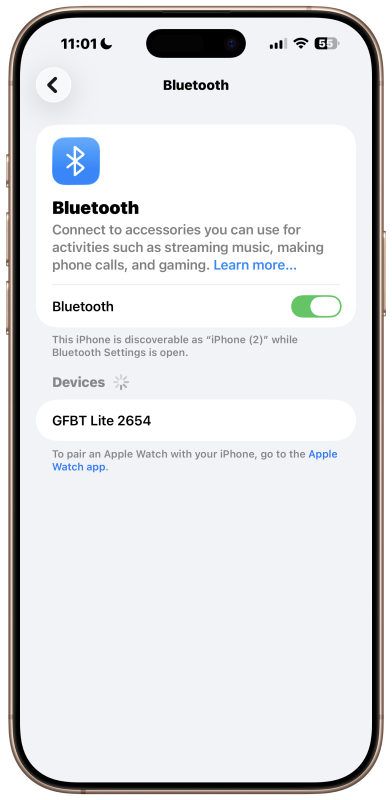
Steg 2: Öppna appen Aker
Efter efter GFBT Lite är ansluten i iPhone Bluetooth Inställningar, återgå till Home Screen.
Öppna den installerade Aker app.
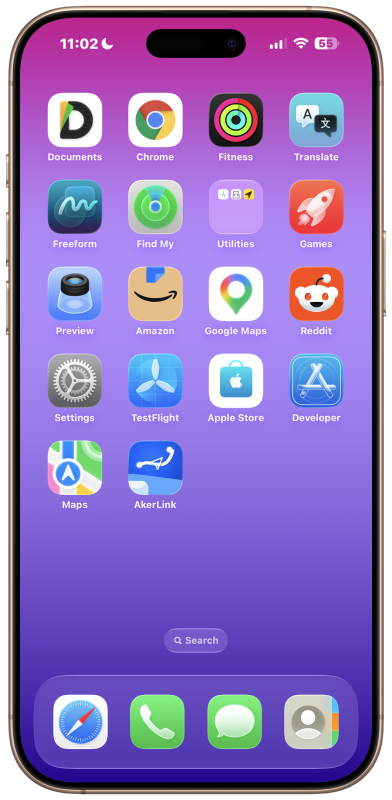
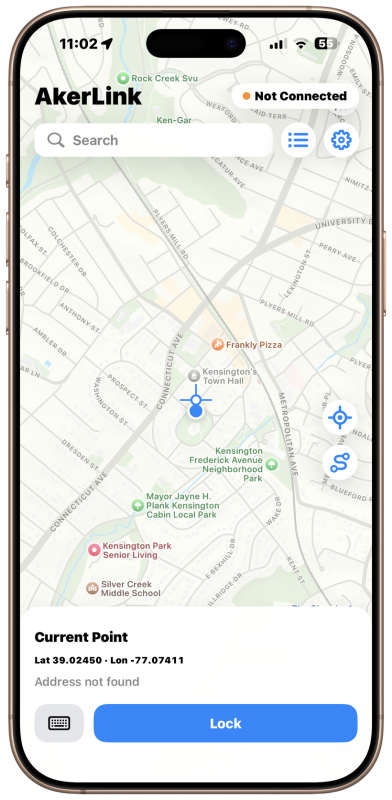
Steg 3: Tryck på knappen Inte ansluten
Inuti Aker-appen, tryck på Inte ansluten knappen i det övre högra hörnet.
Detta öppnar enhetsanslutningspanelen inuti appen.
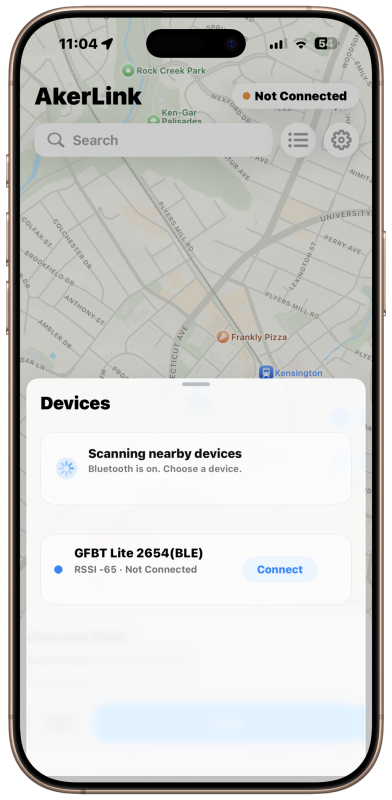
Steg 4: Anslut GFBT Lite Inom Aker-appen
I popup-enhetspanelen väljer du GFBT Lite och tap Anslut.
Detta är den andra Bluetooth anslutningssteg.
Först efter det att detta steg är slutfört är GFBT Lite fullt ansluten till iPhone och Aker appen.
Viktig anslutningsorder
Inställningen kräver två två två Bluetooth anslutningsverksamhet:
1. iPhone Bluetooth Inställningar > Connect GFBT Lite
Aker app > Inte ansluten > Välj GFBT Lite > Anslut
Hoppa inte över första anslutningssteget i iPhone Bluetooth Inställningar.
Anslut inte inuti Aker-appen innan du ansluter till iPhone Bluetooth Inställningar.
Startplats simulering
Efter båda Bluetooth anslutningssteg är kompletta, du kan starta platssimulering:
- Flytta kartan i Aker appen.
- Välj destinationspunkt.
- Tap Lås.
Den valda platsen kommer sedan att användas för GPS-position simulering.
Detaljerad Video Tutorial
För en mer detaljerad genomgång, titta på videohandledningen nedan:
Om videon inte spelar in på den här sidan, öppna den direkt på YouTube:
