


User Guide
Så simulerar du GPS-rörelse på iPhone med GF Dongle & GFBT Lite (ruttplanering)
Simulera rörelse längs en väg med GF Dongle eller GFBT Lite Istället för att simulera en singel GPS-position, den Route Planning funktionen gör att din enhet kan simulera rörelse längs en anpassad...
Simulera rörelse längs en väg med GF Dongle eller GFBT Lite
Istället för att simulera en singel GPS-position, den Route Planning funktionen gör att din enhet kan simulera rörelse längs en anpassad rutt. Detta är användbart när du vill att din GPS-position att röra sig naturligt från en plats till en annan.
Innan du börjar
Se till att din GF Dongle eller GFBT Lite är framgångsrikt ansluten till Aker Appoch verifiera det Single Point GPS simulering fungerar ordentligt innan du använder Route Planning.
Steg 1 – Öppen vägplanering
På huvudskärmen i Aker App, tryck på Route Planning ikon (den böjda stigikonen) som ligger i botten-höger hörn för att komma in på sidan Route Planning.
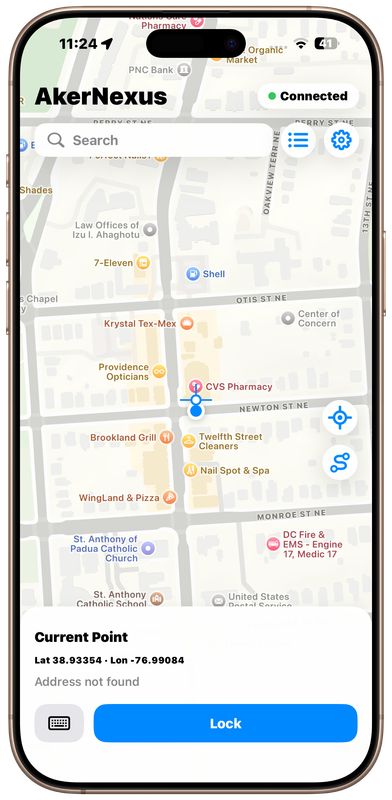
Steg 2 – Lägg till Route Waypoints
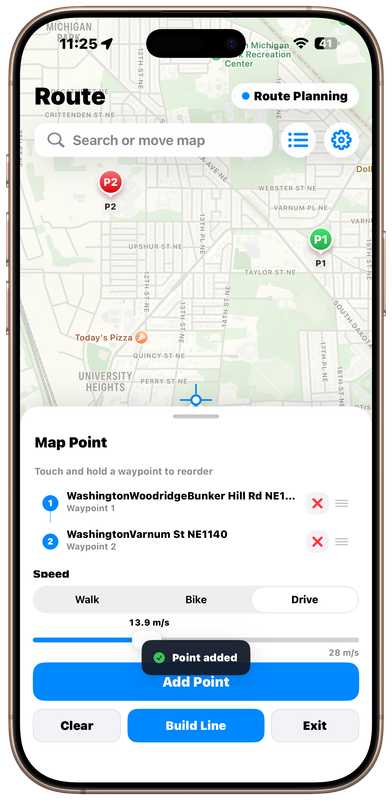
Tryck någonstans på kartan för att lägga till de platser du vill att din simulerade väg ska passera genom.
Lägg till punktknapp betyder att lägga till punkt från din favoritlista. Du kan bara trycka på kartan om du vill lägga till punkt från kartan.
Du kan fortsätta Knacka på kartan för att lägga till flera waypoints. Den simulerade rörelsen följer dessa punkter i den ordning de läggs till.
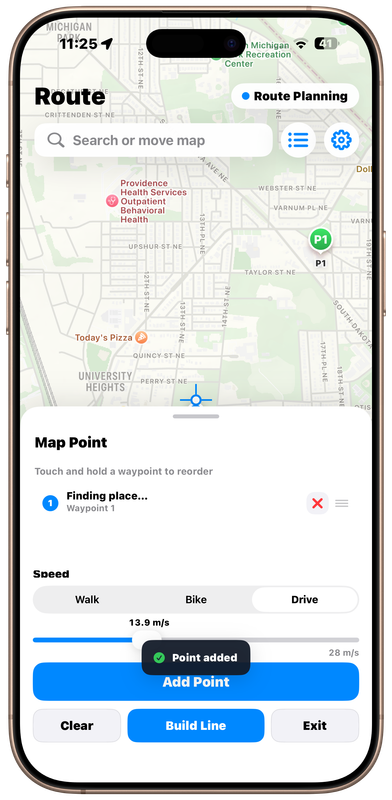
Steg 3 – Bygg rutten
Efter att alla waypoints har lagts till, tryck på Bygg Line knappen.
Aker-appen beräknar automatiskt och genererar en rutt som ansluter alla valda platser.
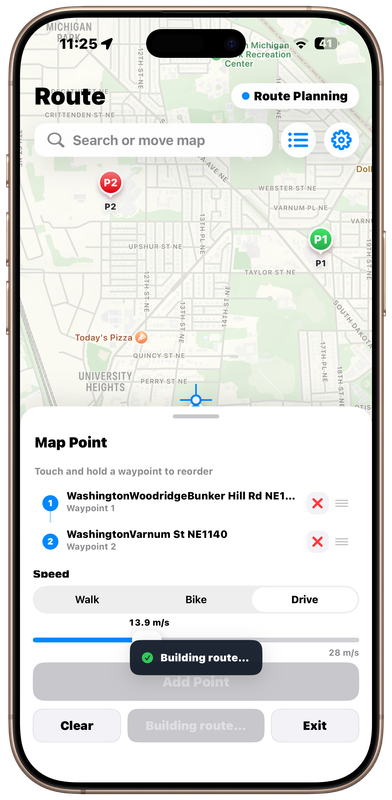
Steg 4 – Route är redo
När rutten har genererats framgångsrikt visas ett bekräftelsemeddelande:
”Route redo, tryck på Börja springa.”
Detta indikerar att din rutt är redo för simulering.
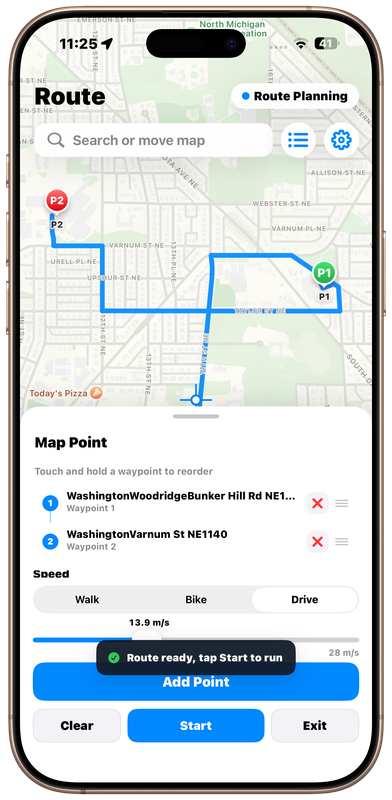
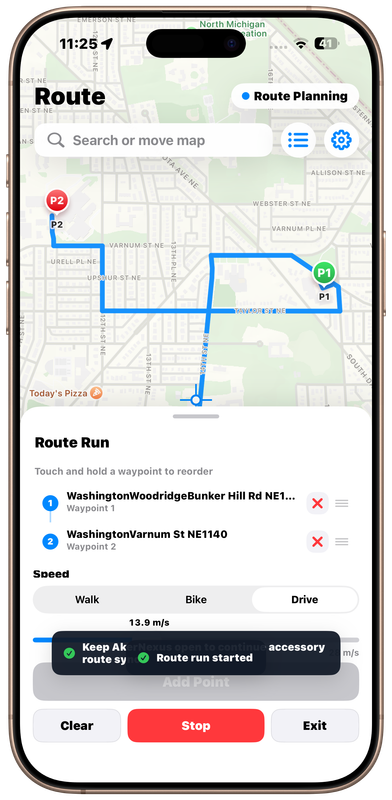
Steg 5 – Start Route Simulation
Tryck på Börja Knapp för att starta ruttsimuleringen.
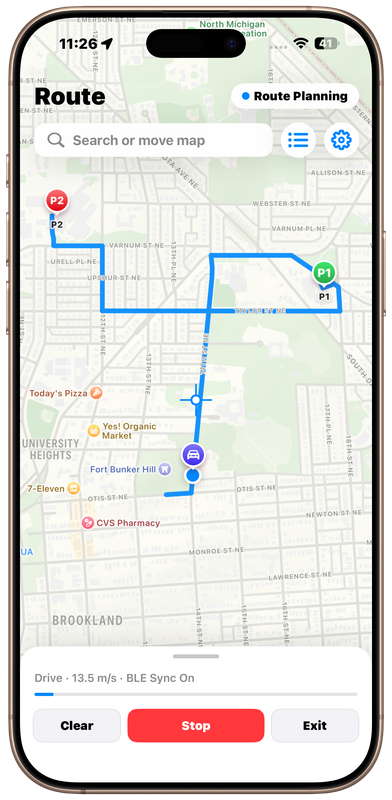
Du kommer att se den blå plats punkt flytta längs den genererade rutten på kartan, simulera verkliga GPS rörelse.
Steg 6 – Utgångsruttplanering
När du är klar med Route Planning, tryck på Exit knappen i det nedre högra hörnet.
Appen återvänder till standarden Single Location Simulation läge.
Ytterligare funktioner
Ruttplaneringssidan innehåller också flera användbara alternativ:
Reorder Waypoints – Ändra sekvensen av rutten genom att justera ordning på de valda vägpunkterna.
Justera rörelsehastighet Ställ in önskad simuleringshastighet för att matcha olika rörelsescenarier.
Tips
Testa alltid Single Point GPS simulering innan Route Planning påbörjas.
Lägg till tillräckligt med vägpunkter för att skapa en mer naturlig rörelseväg.
Om du ändrar rutten, kranen Bygg Line Återigen för att regenerera rutten innan simuleringen påbörjas.
Du kan när som helst avsluta Route Planning och återgå till det normala GPS simulering.
Slutsats
Route Planning gör det enkelt att simulera kontinuerligt GPS rörelse mellan flera platser. med GF Dongle eller GFBT Lite Och Aker-appen kan du snabbt skapa en anpassad rutt, justera rörelsehastigheten och simulera realistiska placeringsändringar med bara några kranar.
