


Blogg
Så ändrar eller döljer du platsen på iPhone: 6 metoder (2026)
Du kan dölja, begränsa eller ändra olika typer av plats på en iPhone, men rätt metod beror på vad du vill ändra. Appbehörigheter styr vem som får tillgång till din plats, Spökläge och inställningarna i Hitta styr delningen, en VPN ändrar din IP-plats och GPS-simulering ändrar koordinaterna som iOS rapporterar. Metoderna är inte utbytbara.
Den här guiden jämför sex praktiska sätt att ändra eller dölja platsen på iPhone under 2026. Börja med Apples integritetsreglage om du bara behöver begränsa åtkomsten. Använd GPS-simulering endast när du har ett legitimt skäl att låta iOS och platsbaserade appar ta emot andra koordinater.
Platsinställningar kan påverka navigering, nödfunktioner, återställning av enheten, Familjedelning och kontosäkerhet. Använd dem endast på en enhet som du äger eller har tillåtelse att testa och följ reglerna för berörda appar och tjänster.
Börja med att avgöra vilken typ av iPhone-plats du behöver ändra
| Platssignal | Vad den påverkar | Hur den styrs |
|---|---|---|
| Appbehörighet | Om en viss app får begära platsinformation | Inställningarna för Platstjänster i iOS |
| Platsdelning | Vad valda personer ser i Hitta eller en annan app | Inställningar för delning och målgrupp |
| GPS-plats | Koordinater som används av Kartor och många appar | Inbyggd GPS eller simulerad GPS-källa |
| IP-plats | Ungefärlig internetregion som webbplatser och tjänster ser | Nätverk eller VPN |
| Land eller region för Apple-kontot | App Store, fakturering, abonnemang och regional tillgänglighet | Inställningar för Apple-kontot |
Ett vanligt misstag är att förvänta sig att en metod ska ändra allt. En VPN ändrar till exempel normalt IP-platsen, men inte GPS-positionen. Om platsåtkomst stängs av får en app inte informationen, men telefonen placeras inte någon annanstans. Att byta region för Apple-kontot flyttar inte heller iPhone fysiskt.
1. Begränsa platsåtkomst för enskilda appar
Det här är det bästa valet när målet är integritet och inte en annan GPS-position. Öppna Inställningar → Integritet och säkerhet → Platstjänster, välj en app och ange lämplig åtkomstnivå.
- Aldrig: appen kan inte ta emot vanliga platsdata från iOS.
- Fråga nästa gång eller när jag delar: iOS frågar igen när appen begär åtkomst.
- När appen används: åtkomsten begränsas till aktiv användning beroende på hur iOS och appbehörigheterna fungerar.
- Exakt plats av: appen får ett ungefärligt område i stället för exakta koordinater.
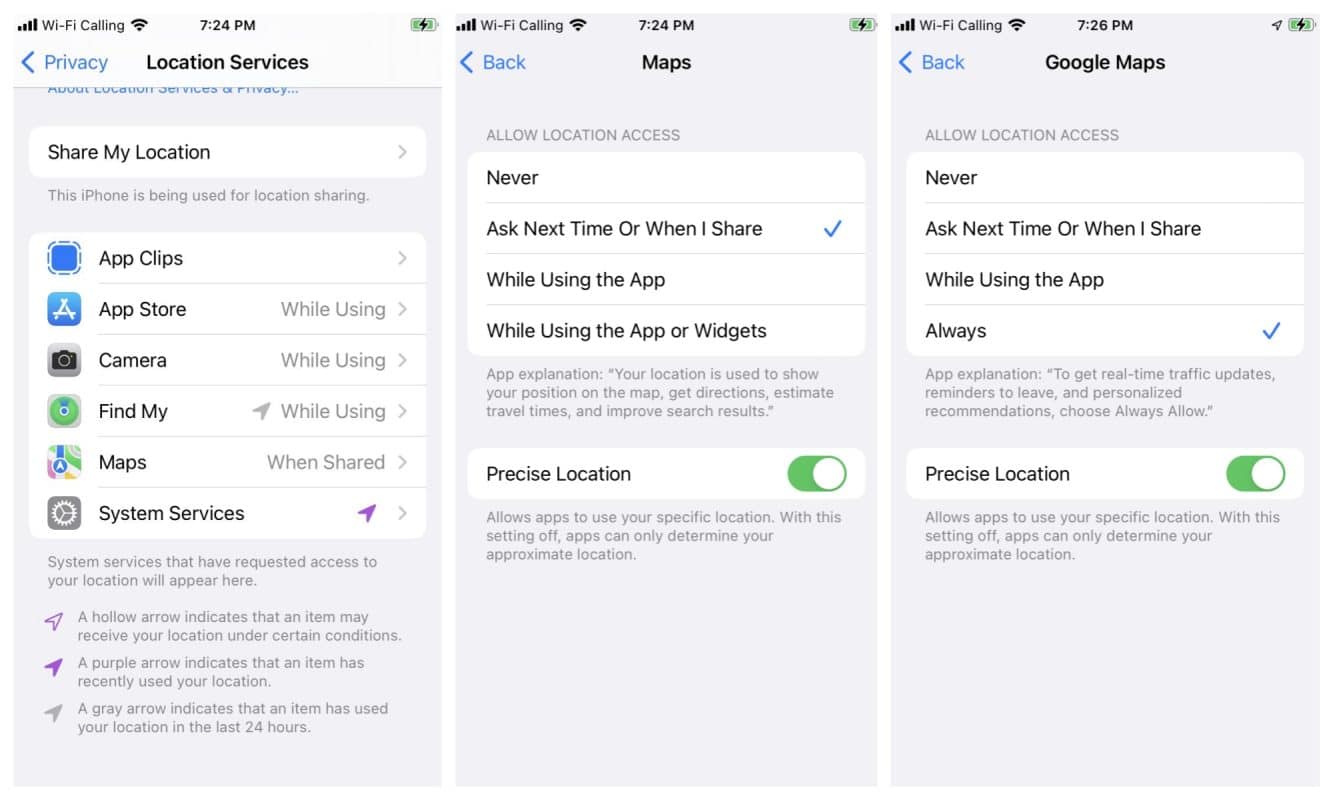
Om åtkomsten återkallas kan närliggande resultat, geotaggning, väder, upphämtningsplatser och andra platsberoende funktioner sluta fungera. Behörigheten kan återställas när som helst. Metoden simulerar inte GPS, utan styr åtkomsten till den verkliga platsen.
2. Sluta eller begränsa platsdelning i Hitta
Om du är orolig för vad vänner eller familj kan se bör du ändra delningsinställningen i stället för att stänga av alla platstjänster på iPhone. Öppna Hitta → Personer, välj en person och granska de tillgängliga delningsalternativen. På fliken Jag kan du även kontrollera de övergripande inställningarna för platsdelning.
Beroende på tjänst och programversion kan den andra personen märka att delningen har stoppats genom en ändrad status eller en otillgänglig plats. Personen får inte en ny falsk position. Läs vår guide om att ändra plats i Hitta för appens särskilda beteende och GPS-alternativ.
Stäng inte av Hitta enbart för att dölja en borttappad eller stulen enhet. Hitta och Aktiveringslås är viktiga säkerhetsfunktioner; om de stängs av kan enheten bli svårare att återfå.
3. Använd flygplansläge för en tillfällig nätverksfrånkoppling
Flygplansläge kopplar snabbt bort mobilnätet och stänger inledningsvis av Wi-Fi och Bluetooth. Det kan minska nätverksbaserade platsuppdateringar och pausa internetanslutningen, men är inte ett tillförlitligt verktyg för GPS-integritet eller GPS-simulering. iPhones GPS-mottagare kan fortfarande beräkna koordinater och Wi-Fi eller Bluetooth kan slås på igen medan flygplansläget är aktivt.
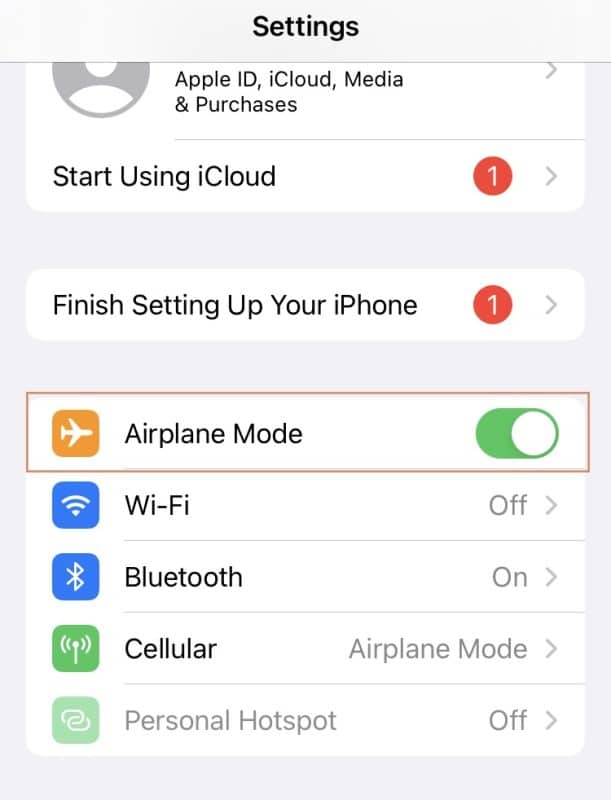
- Svep nedåt från det övre högra hörnet för att öppna Kontrollcenter.
- Tryck på flygplansikonen.
- Kontrollera Wi-Fi och Bluetooth separat om du behöver en fullständig tillfällig nätverksfrånkoppling.
Flygplansläge är användbart på resor, vid felsökning eller under korta perioder utan internet. Det skapar ingen ny plats och appar kan fortsätta visa en sparad position tills de får nya data.
4. Ändra iPhones IP-plats med en VPN
En VPN leder internettrafiken genom en annan server och kan ändra den ungefärliga region som förknippas med din offentliga IP-adress. Webbplatser kan använda IP-platsen, men appar kan också använda GPS, Wi-Fi, Bluetooth, kontoregion och enhetsinställningar.
Välj en seriös VPN-leverantör, läs integritetspolicyn och undvik okända konfigurationsprofiler. En VPN kan förbättra nätverksintegriteten, men ändrar normalt inte platsen i Apple Kartor, Hitta, Life360, Snapchat eller andra GPS-baserade tjänster. Tjänster kan dessutom begränsa VPN-trafik eller tillämpa egna regionala regler.
5. Ändra land eller region för Apple-kontot
Ett byte av land eller region för Apple-kontot påverkar butikens tillgänglighet, betalningsmetoder, fakturering, abonnemang och visst regionalt innehåll. Det ändrar inte GPS-positionen och bör inte användas som en snabb ersättning för en VPN eller platssimulator.
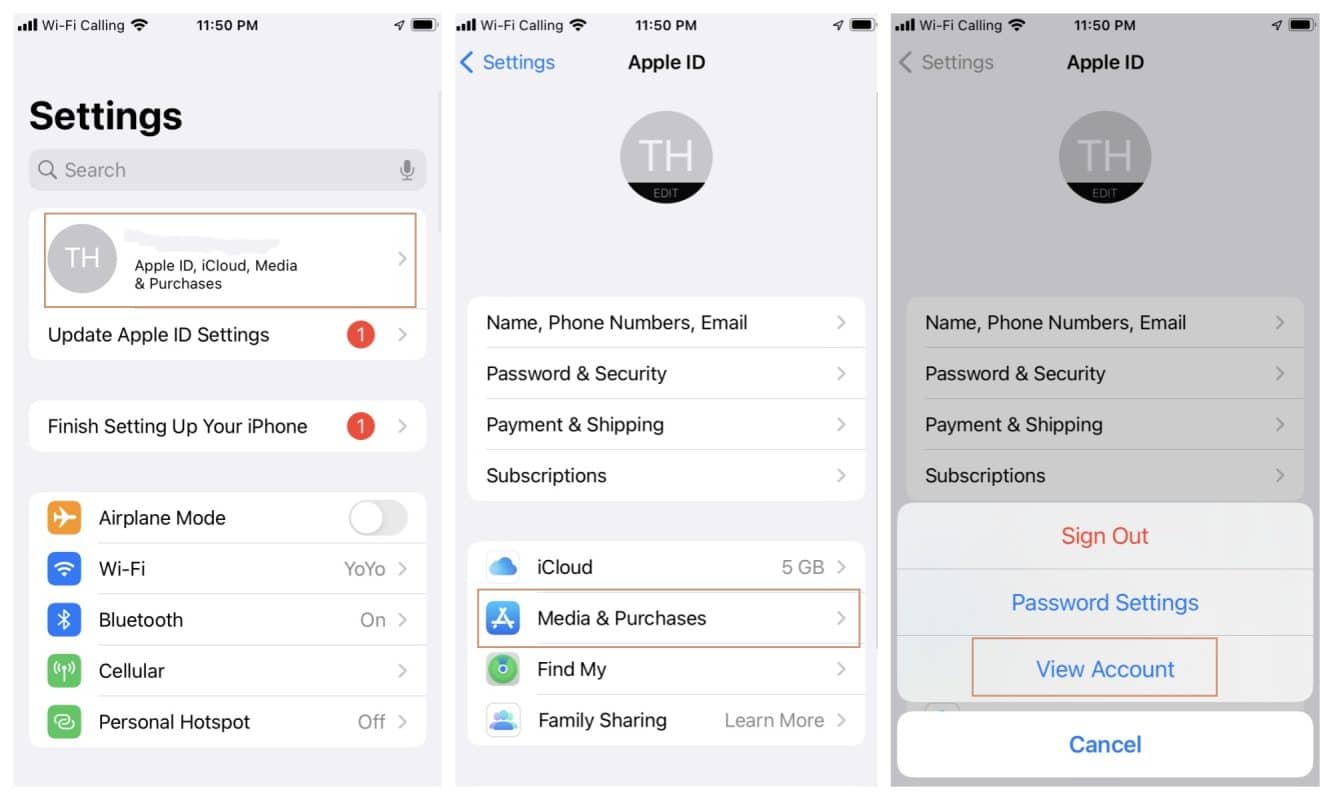
Innan du byter region kan Apple kräva att du använder eventuellt saldo, avslutar eller väntar ut abonnemang och förbeställningar, lämnar en Familjedelningsgrupp och anger en giltig betalningsmetod för den nya regionen. Kraven kan ändras, så kontrollera Apples aktuella instruktioner.
- Öppna Inställningar och tryck på ditt namn.
- Öppna Medier och köp → Visa konto.
- Välj Land/region och följ Apples anvisningar.
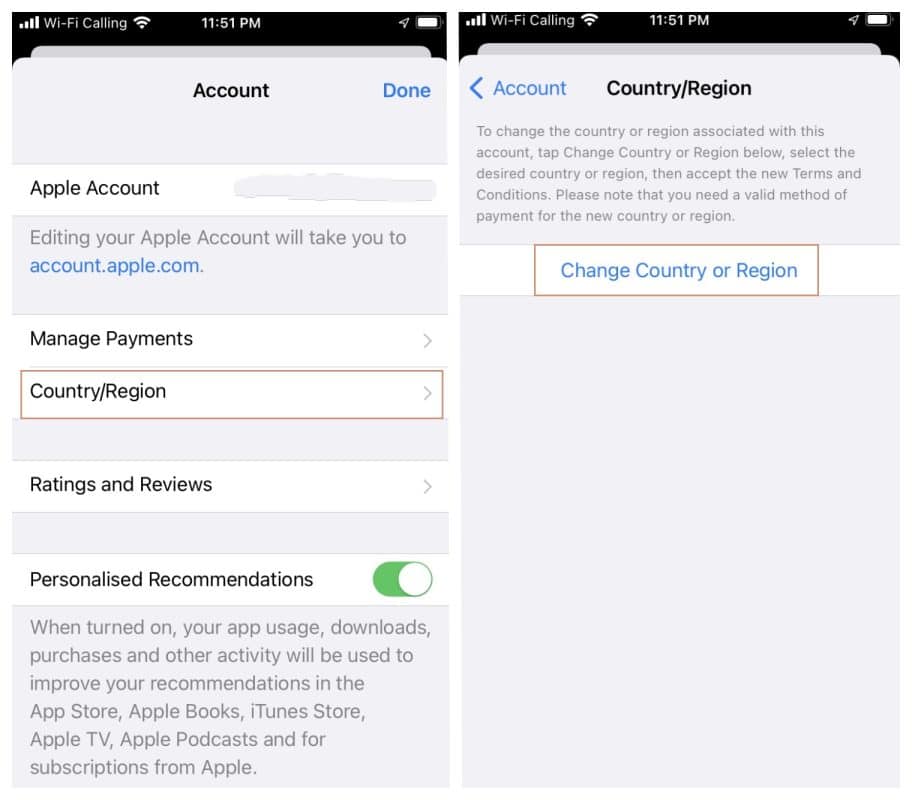
Om du bara vill att en GPS-baserad app ska visa en annan stad löser ett byte av region för Apple-kontot inte problemet.
6. Simulera en annan GPS-plats på iPhone
För att iOS och GPS-baserade appar ska få andra koordinater behövs en simulerad platskälla på systemnivå. En vanlig app från App Store kan normalt inte ersätta GPS-data som lämnas till andra appar. Praktiska alternativ är utvecklarverktyg på dator, extern hårdvara för GPS-simulering eller jailbreak-modifieringar.
Datorbaserade platsverktyg
Utvecklarverktyg och datorprogram kan skicka en simulerad plats till en ansluten iPhone. Det är användbart för apptestning och tillfällig användning, men kräver vanligtvis en Mac eller PC, en kabel, programinstallation och återanslutning. Kontrollera vilken enhetsåtkomst tredjepartsprogram begär innan du litar på dem.
Extern hårdvara för GPS-simulering
GFaker-hårdvara förser iOS med valda GPS-koordinater utan att telefonen måste vara ansluten till en dator. Det aktuella sortimentet omfattar GF II, GF-BT Lite och GF Dongle, med olika anslutnings- och portabilitetsalternativ.
Se vår guide om att ändra iPhones GPS-plats utan dator för modelljämförelse och konfiguration, eller besök den aktuella produktsidan för GFakers GPS-platsändrare.
Platsjusteringar genom jailbreak
Jailbreak kan möjliggöra ändringar på systemnivå, men försvagar iOS säkerhet och kan skapa problem med uppdateringar, stabilitet, appkompatibilitet och support. Metoden rekommenderas inte för de flesta användare.
Vilken iPhone-platsmetod bör du använda?
- Integritet gentemot en app: ändra appens behörighet för Platstjänster.
- Integritet gentemot personer i Hitta: granska delningsinställningarna.
- Tillfällig nätverksfrånkoppling: använd flygplansläge och tänk på att GPS inte stängs av.
- En annan internetregion: använd en seriös VPN.
- En annan App Store- eller faktureringsregion: ändra land för Apple-kontot efter att ha granskat konsekvenserna.
- Andra koordinater i GPS-baserade appar: använd ett datorverktyg eller kompatibel extern GPS-hårdvara.
Felsök ändringar av iPhone-platsen
- En app känner fortfarande till din region efter ändrade behörigheter: den kan använda din IP-adress, kontoinformation, sparade data eller innehåll som du tillhandahåller.
- En VPN ändrade webbplatser men inte Kartor: det är normalt eftersom VPN ändrade IP-platsen, inte GPS-positionen.
- GPS-simulering fungerar i Kartor men inte i en annan app: stäng och öppna appen så att den begär nya data och kontrollera därefter platsbehörigheten igen.
- Den verkliga platsen kommer tillbaka: kontrollera att den simulerade GPS-källan fortfarande är ansluten och aktiv.
- Hitta visar att platsen inte är tillgänglig: kontrollera Platstjänster, internetåtkomst, Hitta-inställningar och vald delningsenhet.
Vanliga frågor
Kan jag ändra iPhones GPS-plats utan jailbreak?
Ja. Datorbaserade utvecklarverktyg och extern GPS-simuleringshårdvara kan ge andra koordinater utan att iPhone jailbreakas.
Kan jag ändra iPhone-platsen utan en dator?
Du kan ändra integritets-, delnings-, IP- och regioninställningar utan dator. För att simulera GPS-koordinater utan dator krävs kompatibel extern GPS-hårdvara.
Meddelas andra när Platstjänster stängs av?
iOS skickar normalt inte en avisering till alla enbart för att Platstjänster har stängts av. Personer eller tjänster som väntar sig din delade plats kan däremot se att den är otillgänglig eller inte längre uppdateras.
Döljer en VPN min GPS-plats?
Nej. En VPN ändrar främst din IP-adress och skyddar nätverkstrafiken. GPS-baserade appar kan fortsätta få iPhones verkliga koordinater.
Kan en App Store-app ändra platsen för alla iPhone-appar?
Normalt inte. Apples appsandlåda hindrar en vanlig app från att ersätta systemets GPS-data för andra appar.
För en mer ingående jämförelse av alla metoder kan du fortsätta med vår kompletta guide till simulering av iPhone-plats.
