


User Guide
Anslutningsguide för GF Dongle
Lär dig hur du ställer in GF Dongle på din iPhone Anslut den till Aker-appen och simulera GPS-position s. Denna steg-för-steg-guide innehåller kompatibilitet, anslutningsinstruktioner och felsökningstips
Innan du börjar
GF Dongle Använder en USB Type-C-kontakt och pluggar direkt in i din iPhone.
Kompatibilitetsmeddelande
- iPhone S med en USB Type-C Port kan använda GF Dongle direkt.
- iPhone S med en Lightning Porten kan inte ansluta direkt.
Om du använder en Lightning iPhone Du behöver köpa vår Lightning Adapter att använda GF Dongle med din enhet.
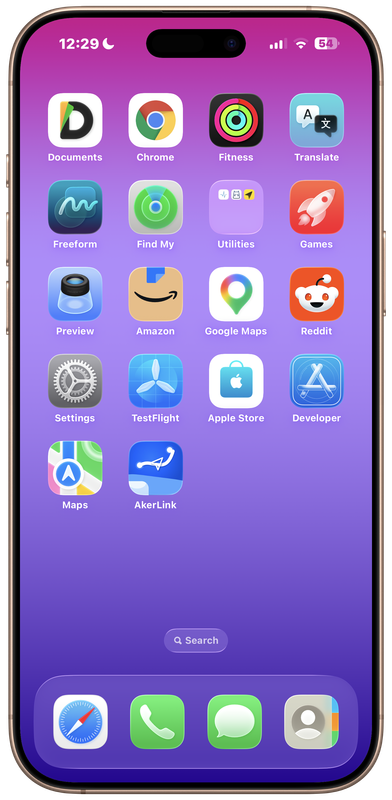
Steg 1 – Installera och öppna Aker App
Innan du ansluter GF Dongle Se till att du framgångsrikt har installerat Aker App Tillhandahållits av oss.
Öppna Aker App.
Steg 2 – Anslut GF Dongle
Infoga in GF Dongle in i din iPhone s. USB-C laddningsport.
Efter att ha anslutit den i:
- LED indikatorn kommer att blinka flera gånger.
- Då skall den förbli solid solid solid solid.
En solid LED innebär att dongeln har erkänts framgångsrikt av din iPhone.
Bild 2
Om lysdioden håller blinkande
Om lysdioden fortsätter blinka och aldrig blir fast, betyder det att dongeln har Inte ansluten framgångsrikt.
Försök med följande:
- Koppla bort dongeln.
- Anslut det igen.
- Vänta några sekunder.
Om LED fortfarande håller blinkande, vänligen kontakta vår kundsupport för hjälp.
Steg 3 – Anslut GF Dongle I Aker App
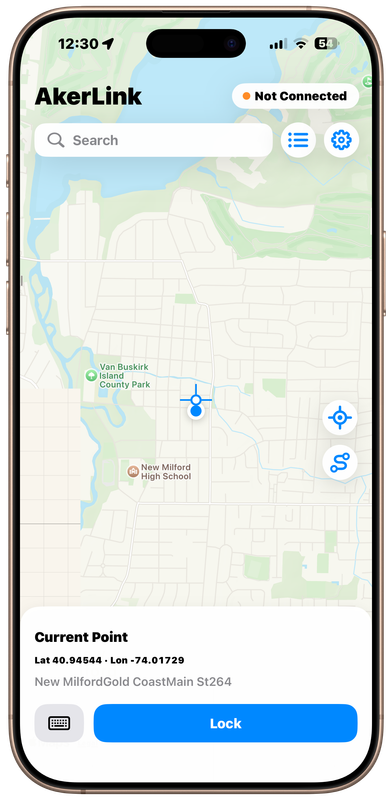
Med dongeln insatt, återgå till Aker AppTryck på ”Inte ansluten” knappen i det övre högra hörnet.
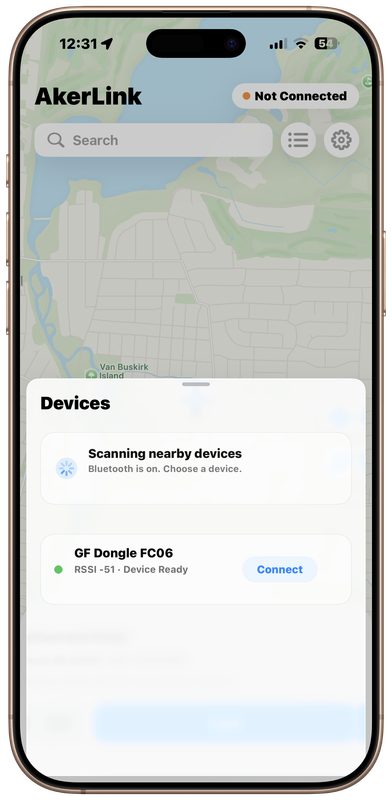
Ett popup-fönster kommer att visa tillgängliga enheter. Leta reda på GF DongleOch sen knackar ”Connect”.
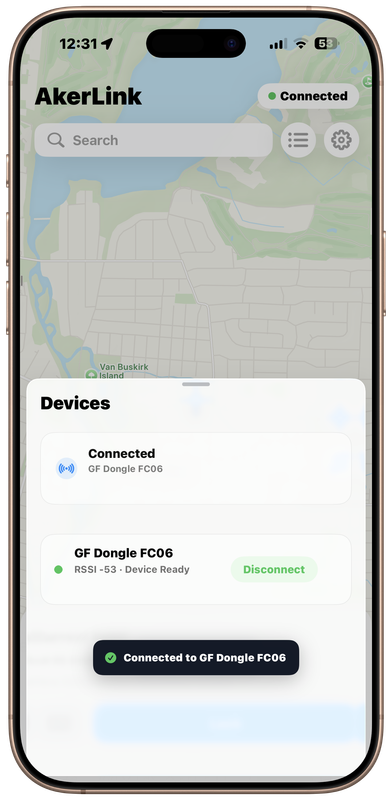
Vänta några sekunder medan anslutningen är etablerad.
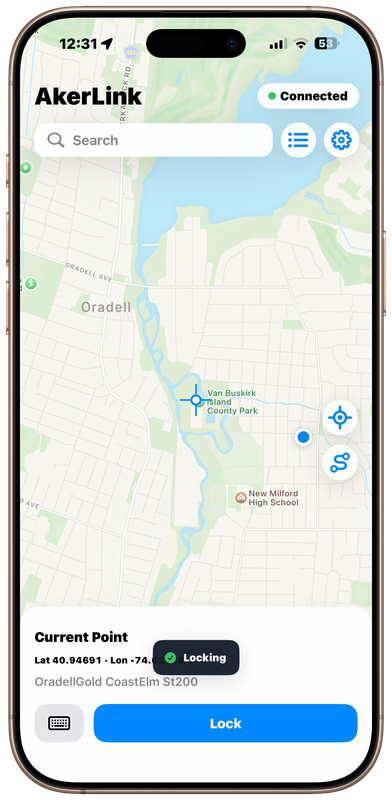
När den är ansluten framgångsrikt kommer statusen i det övre högra hörnet att ändras från ”Inte ansluten” för att ”Connected”Detta betyder din GF Dongle är redo att simulera GPS-position s.
Steg 4 – Börja GPS Simulering
På kartan i Aker-appen:
- Välj den plats du vill simulera.
- Tryck på ”Lock” knappen.
Dina Dina Dina Dina Dina Dina Dina Dina Dina Dina Dina Dina Dina Dina Dina Dina Dina Dina Dina Dina Dina Dina Dina Dina Dina Dina Dina Dina Dina Dina Dina Dina Dina Dina Dina Dina Dina Dina Dina Dina Dina Dina Dina Dina Dina Dina Dina Dina Dina Dina Dina Dina Dina Dina Dina Dina Dina Dina Dina Dina Dina Dina Dina Dina Dina Dina Dina Dina Dina Dina Dina Dina Dina Dina Dina Dina Dina Dina Dina Dina Dina Dina Dina Dina Dina Dina Dina Dina Dina Dina Dina Dina Dina Dina Dina Dina Dina Dina Dina Dina Dina Dina Dina Dina Din Din Din Din Din Din Din Din Din Din Din Din Din Din Din Din Din Din Din Din Din Din Din Din Din Din Din Din Din Din Din Din Din Din Din Din Din Din Din Din Din Din Din Din Din Din Din Din iPhone s. GPS-position ändras omedelbart till den valda platsen.
Du kan nu öppna stödda appar som använder GPS Och de kommer att få den simulerade platsen som tillhandahålls av GF Dongle.
Felsökning
LED håller blinkande
Möjlig orsak
Den är iPhone inte erkänner GF Dongle.
Lös lösning
- Koppla av och återanslut dongeln.
- Se till att den är helt infogad.
- Försök att återansluta igen.
- Om problemet kvarstår, kontakta vår kundsupport.
”Not Connected” visas fortfarande
Om appen fortfarande visar ”Inte ansluten”:
- Kontrollera att dongelns LED är solid.
- Tap ”Inte ansluten” Återigen och återanslut enheten.
- Starta om Aker-appen vid behov.
Om problemet fortsätter, vänligen kontakta vårt supportteam.
Videoguide
Eller så kan du se den här videon på Youtube: https://youtu.be/vKa3CYztVRY
