


User Guide
Så får du stabilare GPS-platssimulering
Ibland kan du behöva en mer stabil plats simuleringsupplevelse. För detta kan du använda DNS Private-tjänsten vi tillhandahåller.
Varje beställning innehåller en tillgänglig LicenskodDu kan använda denna licenskod på följande webbplats:
Denna handledning förklarar hela processen:
- Få din licenskod
- Skapa en stabil DNS Profile-fil
- Installera DNS Profile-filen på din iPhone
- Fyll i den stabila platssimuleringsinställningen
Steg 1: Logga in på ditt butikskonto
Först logga in på ditt konto på vår butikswebbplats.
Efter inloggning klickar du på ditt användarnamn i det övre högra hörnet av webbplatsen.
Detta tar dig till din användare Dashboard.
Steg 2: Få DNS Priva License
I din Dashboard kommer du att se en DNS Priva License knappen.
Klicka på DNS Priva License Öppna Licenskodsidan.

Steg 3: Visa och kopiera din licenskod
På sidan Licenskod kan du se:
- Din licenskod
- Den aktuella statusen för licenskoden
- Antalet gånger licenskoden har använts
- Antalet gånger du kan begära en ny licenskod

Observera:
- Varje licenskod har 2 nedladdningsförsök Som standard
- Om du begär en ny licenskod kommer den gamla licenskoden att bli ogiltig omedelbart.
Kopiera din tillgängliga Licenskod.
Steg 4: Öppna DNS Priva på iPhone Safari
På din iPhoneÖppna den inbyggda Safari webbläsare.
Gå till:
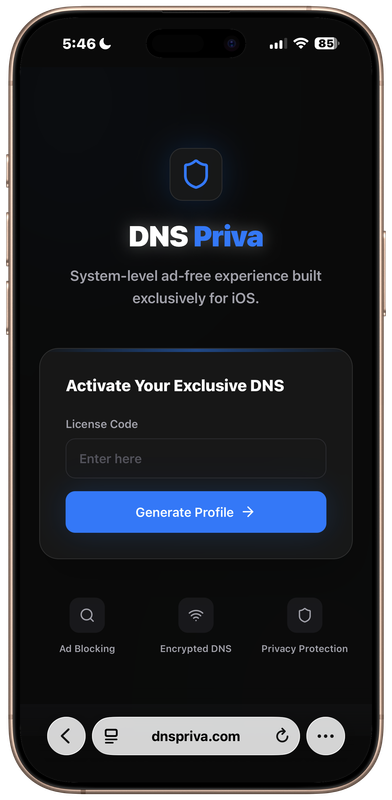
Steg 5: Skapa den stabila DNS-profilen
Klistra på din Licenskod i inmatningsrutan på DNS Priva-webbplatsen.
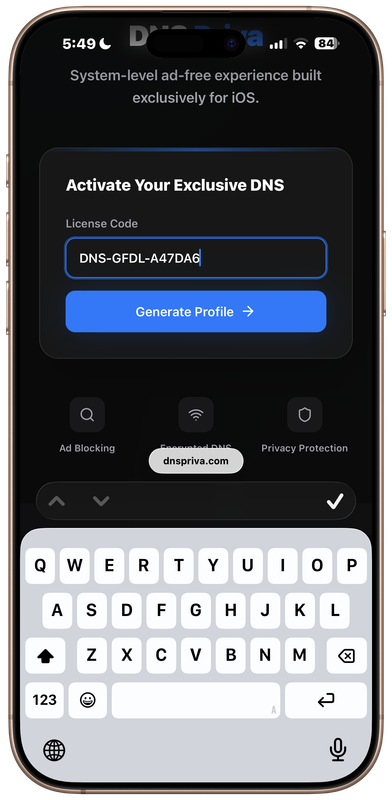
Tryck sedan på:
Generera profil
Webbplatsen kommer att generera och ladda ner en Profil-fil.
Efter nedladdningen är klar, fortsätt till nästa steg.
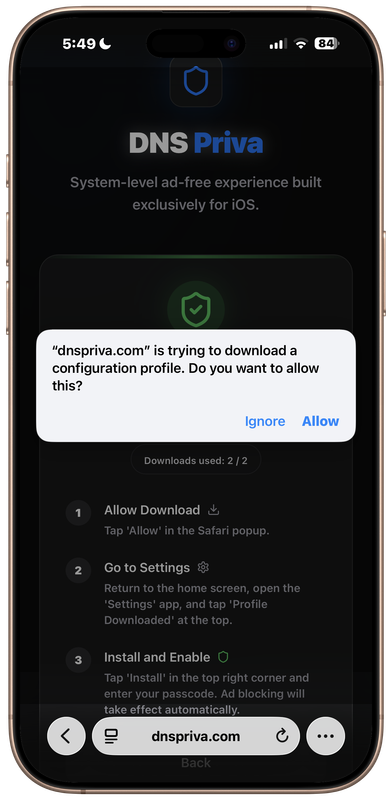
Steg 6: Öppen iPhone Inställningar
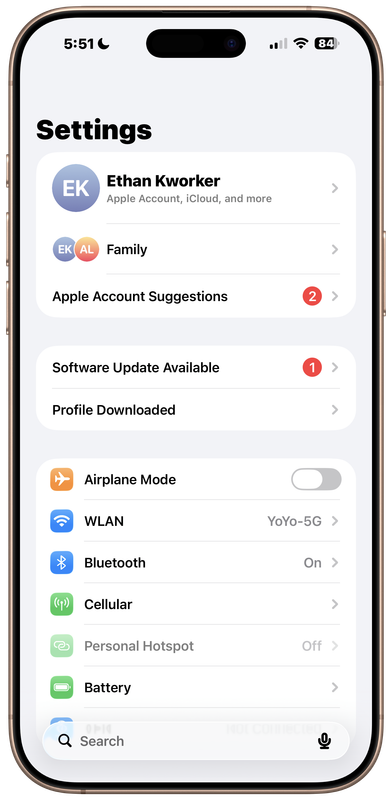
När du har laddat ner Profile-filen öppnas Inställningar på din iPhone.
Du bör se:
Profil nedladdad
Tryck på Profil hämtad för att öppna installationssidan.
Steg 7: Installera DNS Privacy Profile
På installationssidan Profil, kran:
DNS-sekretess
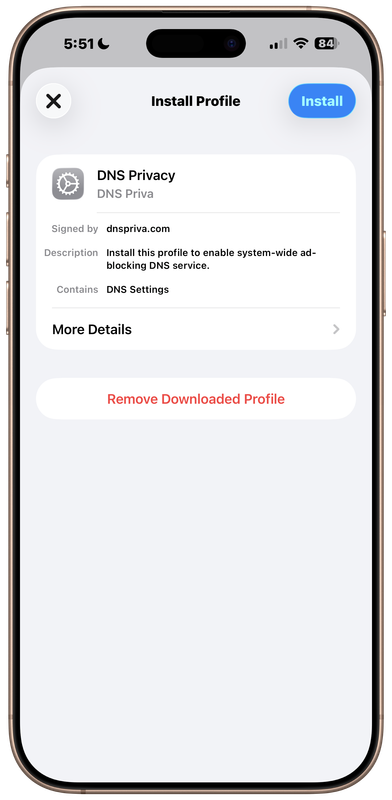
Tryck sedan på Installera i det övre högra hörnet.
Din iPhone ber dig att ange enhetens lösenkod.
Ange din iPhone Passkod för att fortsätta.
Steg 8: Bekräfta installationen
Efter att ha angett ditt lösenord, kran:
Installera
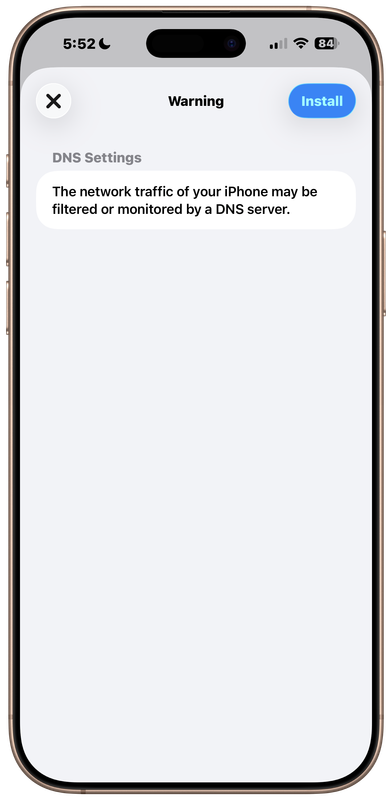
När bekräftelsefönstret visas, tryck:
Installera
Igen.
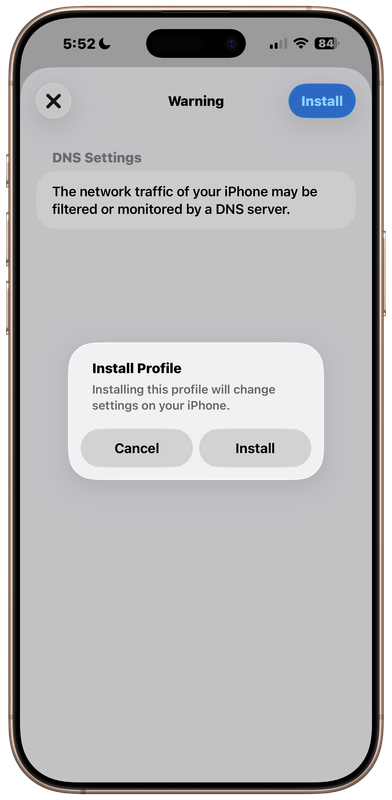
Tryck sedan på knappen checkmark eller slutförande i det övre högra hörnet.
Setup komplett
Din stabila DNS-profilfilfil har nu installerats på din iPhone.
Du kan gå till Inställningar – Allmänt – VPN & Device Management för att kontrollera att Begränsningar och proxies är inställd på DNS Privacy DNS
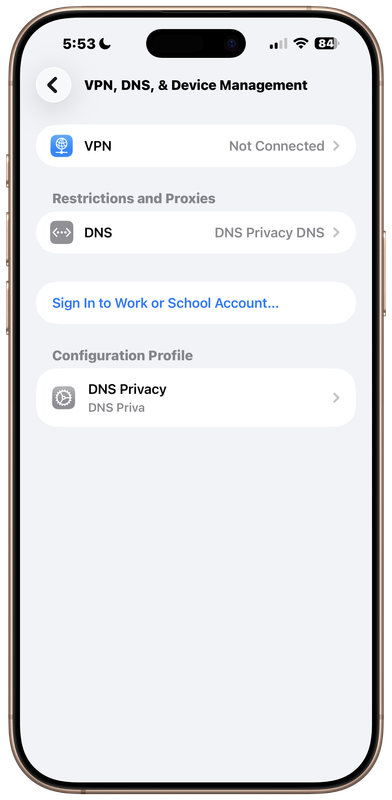
Du kan nu använda den för en mer stabil platssimuleringsupplevelse.
Viktig anmärkning:
Ta inte bort DNS Privacy Configuration ProfileOm du vill tillfälligt sluta använda denna DNS Stable-tjänst, gå helt enkelt till den här sidan, ange DNS Privacy DNSoch välj AutomatiskNaturligtvis kan du återställa DNS Privacy DNS när som helst för att aktivera tjänsten igen. Om du tar bort den måste du ladda ner och installera den igen, och antalet installationer är begränsat – som standard har du bara två försök.
Video Tutorial för DNS Priva
Titta på den här videon direkt på YouTube: https://www.youtube.com/watch?v=eToiqh6RWN4
Full arbetsflödessammanfattning
1. Logga in på ditt butikskonto
2. Klicka på ditt användarnamn i det övre högra hörnet
3. Öppna kontrollpanelen
4. Klicka på DNS Priva License
5. Kopiera den tillgängliga License Code
6. Öppna https://dnspriva.com/ i Safari på iPhone
7. Klistra in License Code
8. Tryck på Generate Profile
9. Hämta Profile-filen
10. Öppna Settings på iPhone
11. Tryck på Profile Downloaded
12. Öppna DNS Privacy
13. Tryck på Install
14. Ange lösenkoden för iPhone
15. Tryck på Install igen
16. Tryck på bockmarkeringen eller knappen för att slutföra i det övre högra hörnet
